
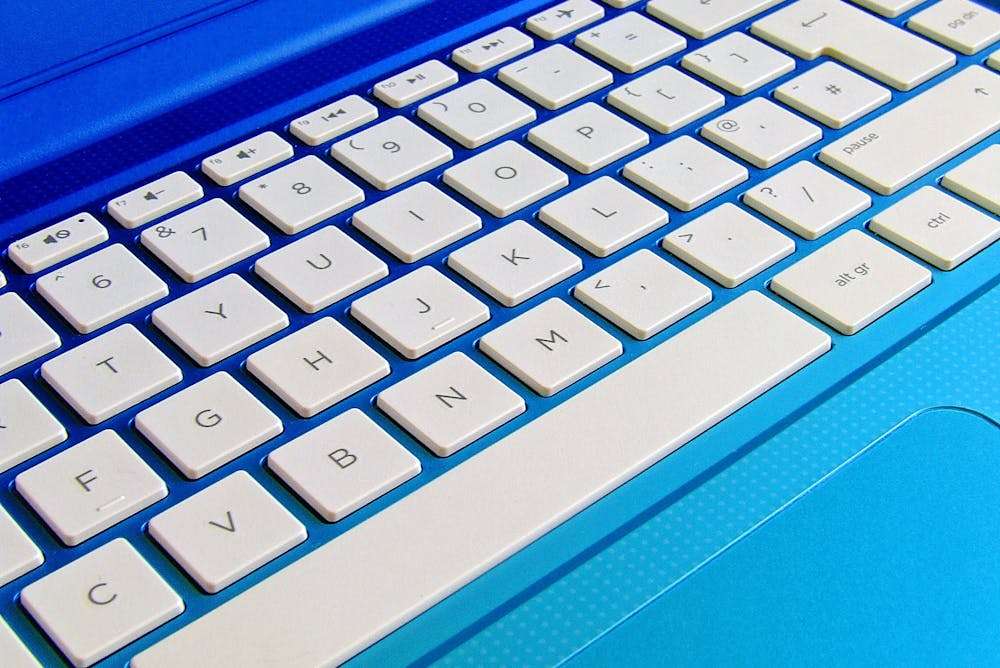
Mettre des accents sur des lettres majuscules peut sembler une tâche simple, mais cela peut parfois poser des défis, surtout si vous n’êtes pas familier avec les raccourcis clavier spécifiques. Que vous utilisiez un clavier Windows, Mac, ou même un clavier virtuel sur un smartphone, il existe des méthodes efficaces pour ajouter des accents aux majuscules.
Sommaire
Introduction aux accents
Les accents sont des signes diacritiques utilisés dans de nombreuses langues pour modifier la prononciation ou la signification d’une lettre. En français, par exemple, les accents aigus (é), graves (è), circonflexes (ê), trémas (ë), et cédilles (ç) sont couramment utilisés. Ajouter ces accents sur des lettres minuscules est relativement simple, mais les majuscules peuvent nécessiter des combinaisons de touches spécifiques.
Mettre des accents sur des majuscules sous Windows
Utilisation des codes alt
Sous Windows, une méthode courante pour faire des accents sur des majuscules consiste à utiliser les codes Alt. Voici comment procéder :
- Activer le pavé numérique : Assurez-vous que le pavé numérique de votre clavier est activé. Vous pouvez le vérifier en appuyant sur la touche Num Lock.
- Utiliser les codes Alt : Maintenez la touche Alt enfoncée et tapez le code numérique correspondant à l’accent sur le pavé numérique. Par exemple, pour taper un É majuscule, maintenez Alt et tapez 0201 sur le pavé numérique, puis relâchez Alt.
Voici quelques codes Alt courants pour les accents sur des majuscules :
- É : Alt + 0201
- È : Alt + 0200
- Ê : Alt + 0202
- Ë : Alt + 0203
- Ç : Alt + 0199
Utilisation des raccourcis clavier
Une autre méthode sous Windows consiste à utiliser des raccourcis clavier spécifiques. Voici quelques exemples :
- É : Ctrl + ‘ (apostrophe), puis Shift + E
- È : Ctrl + \ (barre oblique inverse), puis Shift + E
- Ê : Ctrl + ^ (circonflexe), puis Shift + E
- Ë : Ctrl + » (guillemet), puis Shift + E
- Ç : Ctrl + , (virgule), puis Shift + C
Utilisation du clavier virtuel
Si votre clavier physique ne dispose pas des touches nécessaires, vous pouvez utiliser le clavier virtuel de Windows :
- Ouvrir le clavier virtuel : Allez dans Paramètres > Options d’ergonomie > Clavier, puis activez le clavier virtuel.
- Utiliser le clavier virtuel : Cliquez sur les touches virtuelles pour taper les accents sur les majuscules.
Mettre des accents sur des majuscules sur Mac
Utilisation des raccourcis clavier
Sous MacOS, ajouter des accents sur des majuscules est relativement simple grâce aux raccourcis clavier intégrés :
- É : Option + E, puis Shift + E
- È : Option + ` (accent grave), puis Shift + E
- Ê : Option + I, puis Shift + E
- Ë : Option + U, puis Shift + E
- Ç : Option + C
Utilisation du clavier virtuel
MacOS dispose également d’un clavier numérique que vous pouvez utiliser si votre clavier physique ne dispose pas des touches nécessaires :
- Ouvrir le clavier virtuel : Allez dans Préférences Système > Clavier > Afficher l’observateur de caractères.
- Utiliser le clavier virtuel : Cliquez sur les touches virtuelles pour taper les accents sur les majuscules.
Comment mettre un é accent aigu en majuscule ?
Pour faire un é majuscule sur un clavier azerty ou un clavier qwerty, la méthode peut varier en fonction du système d’exploitation que vous utilisez. Sous Windows, vous pouvez utiliser le code Alt en maintenant la touche Alt enfoncée et en tapant 0201 sur le pavé numérique, puis en relâchant Alt. Une autre méthode consiste à utiliser le raccourci clavier Ctrl + ‘ (apostrophe), puis Shift + E.
Sous MacOS, vous pouvez simplement appuyer sur la touche Option + E, puis Shift + E. Sur un smartphone, maintenez la touche E appuyée jusqu’à ce qu’un menu contextuel apparaisse avec les différentes options d’accents, puis glissez votre doigt vers le « É » et relâchez pour l’insérer dans le texte. Ces méthodes vous permettent de taper facilement un « É » majuscule sur n’importe quel appareil.
Insérer des accents sur des majuscules sur un smartphone
Sur iPhone (iOS)
- Maintenir la touche appuyée : Pour faire un accent sur une majuscule, maintenez la touche de la lettre majuscule appuyée jusqu’à ce qu’un menu contextuel apparaisse avec les différentes options d’accents.
- Sélectionner l’accent : Glissez votre doigt vers l’accent souhaité et relâchez pour l’insérer dans le texte.
Sur Android
- Maintenir la touche appuyée : Pour mettre un accent sur une majuscule, maintenez la touche de la lettre majuscule appuyée jusqu’à ce qu’un menu contextuel apparaisse avec les différentes options d’accents.
- Sélectionner l’accent : Glissez votre doigt vers l’accent souhaité et relâchez pour l’insérer dans le texte.
Utilisation des applications de clavier tiers
Si le clavier virtuel par défaut ne répond pas à vos besoins, vous pouvez installer des applications de clavier tiers qui offrent des options d’accents plus étendues. Des applications comme SwiftKey, Gboard (pour Android), ou les claviers intégrés dans iOS offrent des fonctionnalités avancées pour ajouter des accents sur des majuscules.
Insérer des accents sur des majuscules dans des logiciels spécifiques
Microsoft Word
Microsoft Word dispose de fonctionnalités intégrées pour insérer des accents sur des majuscules :
- Utiliser les raccourcis clavier : Les raccourcis clavier mentionnés précédemment fonctionnent également dans Microsoft Word.
- Utiliser l’onglet Insertion : Allez dans l’onglet Insertion > Symboles > Caractères spéciaux pour insérer des lettres accentuées.
Google Docs
Google Docs offre également des options pour taper des accents sur des majuscules :
- Utiliser les raccourcis clavier : Les raccourcis clavier mentionnés précédemment fonctionnent également dans Google Docs.
- Utiliser l’option Insertion : Allez dans Insertion > Caractères spéciaux pour insérer des lettres accentuées.
Comment faire un C cédille majuscule ?
Faire un « Ç » (C cédille majuscule) au clavier peut varier en fonction du système d’exploitation que vous utilisez. Voici les méthodes pour taper un « Ç » majuscule sur différents systèmes :
Sous Windows
Utilisation des Codes Alt
- Activer le pavé numérique : Assurez-vous que le pavé numérique de votre clavier est activé. Vous pouvez le vérifier en appuyant sur la touche Num Lock.
- Utiliser le code Alt : Maintenez la touche Alt enfoncée et tapez 0199 sur le pavé numérique, puis relâchez Alt. Cela devrait insérer un « Ç » majuscule.
Utilisation des raccourcis clavier
- Raccourci clavier : Appuyez sur Ctrl + , (virgule), puis relâchez et appuyez sur Shift + C. Cela devrait insérer un « Ç » majuscule.
Utilisation du clavier virtuel
- Ouvrir le clavier virtuel : Allez dans Paramètres > Options d’ergonomie > Clavier, puis activez le clavier virtuel.
- Utiliser le clavier virtuel : Cliquez sur les touches virtuelles pour taper le « Ç » majuscule.
Sous Mac
Utilisation des raccourcis clavier
- Raccourci clavier : Appuyez sur Option + C. Cela devrait insérer un « Ç » majuscule.
Utilisation du clavier virtuel
- Ouvrir le clavier virtuel : Allez dans Préférences Système > Clavier > Afficher l’observateur de caractères.
- Utiliser le clavier virtuel : Cliquez sur les touches virtuelles pour taper le « Ç » majuscule.
Conclusion
Faire des accents sur des majuscules peut sembler compliqué au début, mais avec les bonnes techniques et raccourcis clavier, cela devient une tâche simple et rapide. Que vous utilisiez Windows, MacOS, ou un smartphone, il existe des méthodes efficaces pour ajouter des accents aux majuscules. En maîtrisant ces techniques, vous améliorerez non seulement votre productivité, mais aussi la qualité de vos écrits en respectant les règles orthographiques et typographiques.
Lire aussi :
- Tous les raccourcis clavier Mac que vous devez connaître
- Changer un clavier QWERTY en AZERTY : le guide complet
- Les raccourcis clavier pour faire les caractères spéciaux
- Les 30 raccourcis clavier les plus utilisés sur Windows et Mac
- Comment faire une capture d’écran avec le clavier ?
- Les principaux raccourcis clavier Windows
- Comment faire un é majuscule sur le clavier ?
- Raccourci clavier pour les emojis : le guide complet
- Les raccourcis clavier Excel à connaître
- Comment mettre en veille son PC avec le clavier ?
- Comment faire le signe euro sur un clavier ?