
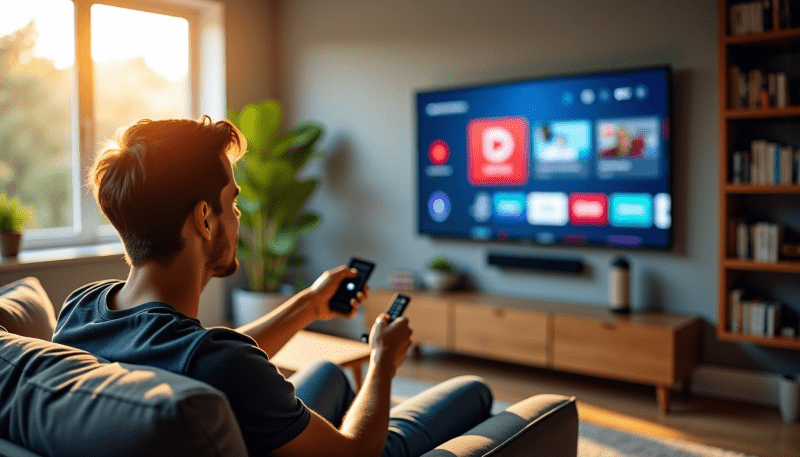
Des milliers d’utilisateurs à travers le monde choisissent l’application IPTV Smarters Pro pour transformer leur expérience télévisuelle, accédant à une vaste bibliothèque de contenus directement depuis leurs écrans. Cette solution logicielle se distingue par sa compatibilité étendue et sa capacité à centraliser l’accès à vos chaînes préférées, films et séries. Loin d’être un service de diffusion en soi, IPTV Smarters Pro agit comme un lecteur multimédia puissant, capable d’interpréter et d’organiser les flux provenant de votre fournisseur IPTV.
Que vous soyez un amateur de sport, un cinéphile ou simplement à la recherche d’une interface intuitive pour gérer vos abonnements, l’installation de cette application sur votre Smart TV ou votre boîtier Android TV ouvre les portes d’un divertissement enrichi. Ce guide complet vous accompagnera pas à pas, de la préparation de votre appareil à la configuration finale, en passant par les astuces pour optimiser votre visionnage.
Nous détaillerons les procédures pour les différentes plateformes, les options de connexion et les réglages essentiels pour garantir une expérience fluide et agréable. Suivez nos conseils pour profiter pleinement de la qualité HD et 4K que peut offrir votre service IPTV.
Sommaire
Qu’est-ce que IPTV Smarters Pro et comment fonctionne-t-il ?
IPTV Smarters Pro se présente comme une interface utilisateur sophistiquée, conçue pour agréger et afficher les contenus multimédias fournis par un abonnement IPTV. L’application ne contient aucune chaîne, film ou série par défaut ; son rôle est de lire et d’organiser les flux que vous lui indiquez. Cette distinction est fondamentale : vous avez besoin d’un abonnement IPTV valide auprès d’un fournisseur tiers pour que l’application puisse fonctionner.
Sa popularité s’explique par sa polyvalence et sa robustesse. Elle est compatible avec une multitude de formats, notamment les listes M3U, l’API Xtream Codes et les fichiers EPG (Electronic Program Guide) au format XML. Cette flexibilité permet aux utilisateurs de centraliser différents types de contenus et de bénéficier d’une expérience de navigation unifiée. Pour ceux qui cherchent à approfondir leurs connaissances sur cette solution polyvalente, une exploration détaillée de ses capacités est disponible sur IPTV Smarters Pro.
Le logiciel offre une multitude de fonctionnalités qui améliorent l’expérience de visionnage, allant de la gestion des favoris au contrôle parental, en passant par la possibilité de personnaliser l’interface. Sa capacité à gérer des milliers de chaînes et des bibliothèques VOD (Vidéo à la Demande) en haute définition et même en 4K en fait un choix privilégié pour de nombreux utilisateurs.
Préparer votre appareil : les indispensables avant l’installation
Avant de procéder à l’installation d’IPTV Smarters Pro, quelques vérifications s’imposent pour garantir un processus sans accroc et une expérience de visionnage optimale. Une bonne préparation est la clé pour éviter les frustrations futures.
- Un abonnement IPTV valide : L’application est un lecteur, pas un fournisseur. Vous devez disposer d’un abonnement actif auprès d’un service IPTV. Assurez-vous d’avoir reçu vos identifiants de connexion (nom d’utilisateur, mot de passe et URL du serveur) ou votre lien M3U.
- Connexion Internet stable : La diffusion de contenu IPTV, surtout en HD ou 4K, nécessite une connexion Internet fiable et rapide. Une bande passante d’au moins 20-30 Mbps est généralement recommandée pour une lecture fluide sans mise en mémoire tampon.
- Appareil compatible : Vérifiez la compatibilité de votre Smart TV ou de votre boîtier Android TV. La plupart des Smart TV récentes (Samsung, LG, Sony, Philips, etc.) et tous les appareils Android TV (Nvidia Shield, Xiaomi Mi Box, boîtiers génériques) sont compatibles.
- Espace de stockage suffisant : Bien que l’application ne soit pas excessivement lourde, assurez-vous de disposer de quelques mégaoctets d’espace libre sur votre appareil pour l’installation et les mises à jour.
- Souris ou télécommande compatible : Pour certaines Smart TV, l’utilisation d’une souris connectée en USB peut faciliter la navigation et la saisie des informations, surtout si l’application n’est pas nativement optimisée pour la télécommande de votre téléviseur.
Ces prérequis vous aideront à démarrer du bon pied et à profiter sans délai de votre nouvelle plateforme de divertissement.
Guide d’installation sur Smart TV
L’installation d’IPTV Smarters Pro sur une Smart TV varie légèrement selon le système d’exploitation de votre téléviseur. Les marques comme Samsung (Tizen OS) et LG (WebOS) possèdent leurs propres magasins d’applications, tandis que d’autres pourraient nécessiter des méthodes alternatives.
Installation via le magasin d’applications intégré
La méthode la plus simple consiste à passer par le magasin d’applications de votre Smart TV, si l’application y est disponible. Notez que parfois, l’application peut être nommée « Smarters Player Lite » ou une variante.
- Accédez au magasin d’applications : Allumez votre Smart TV et naviguez jusqu’à l’icône du magasin d’applications (souvent appelé « Smart Hub » pour Samsung, « LG Content Store » pour LG).
- Recherchez l’application : Utilisez la fonction de recherche pour trouver « IPTV Smarters Pro » ou « Smarters Player Lite ».
- Téléchargez et installez : Sélectionnez l’application dans les résultats de recherche, puis cliquez sur « Installer » ou « Télécharger ». Le téléchargement et l’installation devraient se faire automatiquement.
- Lancez l’application : Une fois l’installation terminée, ouvrez l’application. Vous serez alors prêt pour la phase de configuration.
Méthodes alternatives pour les Smart TV sans magasin compatible
Si votre Smart TV ne propose pas IPTV Smarters Pro directement dans son magasin d’applications, des solutions alternatives existent, bien qu’elles puissent être plus complexes. Il s’agit souvent de « sideloading » (installation latérale) via une clé USB ou l’utilisation d’applications tierces.
- Via une clé USB :
- Téléchargez le fichier APK d’IPTV Smarters Pro depuis une source fiable sur votre ordinateur.
- Copiez le fichier APK sur une clé USB formatée en FAT32 ou NTFS.
- Insérez la clé USB dans le port de votre Smart TV.
- Sur votre TV, accédez au gestionnaire de fichiers (souvent via l’entrée USB) et localisez le fichier APK.
- Cliquez sur le fichier pour lancer l’installation. Il est possible que vous deviez autoriser l’installation d’applications provenant de « sources inconnues » dans les paramètres de sécurité de votre téléviseur.
- Via des applications tierces (Downloader, etc.) : Certaines Smart TV, même si elles ne sont pas Android TV, peuvent permettre l’installation d’applications comme « Downloader » via leur navigateur web ou un magasin d’applications limité. Une fois « Downloader » installé, vous pouvez l’utiliser pour télécharger et installer le fichier APK d’IPTV Smarters Pro directement depuis le web. Cette méthode est plus courante sur les appareils basés sur Android, comme les boîtiers Android TV.
Chaque marque de Smart TV ayant ses spécificités, nous vous recommandons de consulter le manuel de votre téléviseur pour des instructions détaillées sur l’installation d’applications hors du magasin officiel, si nécessaire.
Installation sur Android TV et boîtiers Android
L’installation sur les appareils Android TV, qu’il s’agisse d’un téléviseur intégrant le système ou d’un boîtier externe (comme Nvidia Shield, Xiaomi Mi Box, etc.), est généralement plus directe grâce à l’écosystème Google Play Store.
Installation via le Google Play Store
C’est la méthode privilégiée et la plus simple pour les appareils Android TV.
- Accédez au Google Play Store : Depuis l’écran d’accueil de votre Android TV, ouvrez l’application Google Play Store.
- Recherchez IPTV Smarters Pro : Utilisez la barre de recherche (souvent représentée par une loupe ou une icône de microphone pour la recherche vocale) et tapez « IPTV Smarters Pro ». Vous pouvez aussi rechercher « Smarters Player Lite ».
- Sélectionnez et installez : Choisissez l’application dans les résultats, puis cliquez sur le bouton « Installer ».
- Ouvrez l’application : Une fois l’installation terminée, vous pouvez ouvrir l’application directement depuis le Play Store ou la retrouver dans votre liste d’applications.
Installation par sideloading (pour les fichiers APK)
Si, pour une raison quelconque, l’application n’est pas disponible sur le Play Store de votre région ou si vous préférez une version spécifique, le sideloading est une option.
- Autorisez les sources inconnues : Avant tout, accédez aux paramètres de votre Android TV (Paramètres > Sécurité et restrictions > Sources inconnues) et activez l’autorisation pour les applications que vous utiliserez pour le sideloading (par exemple, un navigateur ou l’application Downloader).
- Utilisez l’application Downloader :
- Installez l’application « Downloader » de AFTVnews depuis le Google Play Store de votre Android TV.
- Ouvrez Downloader et entrez l’URL directe du fichier APK d’IPTV Smarters Pro que vous souhaitez télécharger (assurez-vous d’obtenir ce lien d’une source fiable).
- Lancez le téléchargement, puis suivez les invites pour installer l’APK une fois le téléchargement terminé.
- Via une clé USB :
- Téléchargez le fichier APK d’IPTV Smarters Pro sur votre ordinateur.
- Copiez le fichier APK sur une clé USB.
- Insérez la clé USB dans votre boîtier Android TV.
- Utilisez un gestionnaire de fichiers (comme « File Commander » ou « ES File Explorer », disponibles sur le Play Store) pour localiser et installer le fichier APK depuis votre clé USB.
Le sideloading est une méthode efficace, mais il demande une attention particulière à la provenance des fichiers APK pour éviter tout risque de sécurité.
Configuration et connexion de votre abonnement IPTV
Une fois l’application installée, l’étape suivante consiste à la connecter à votre abonnement IPTV. IPTV Smarters Pro offre généralement deux méthodes principales pour cela : l’API Xtream Codes et le chargement de fichier/URL M3U.

Choisir votre méthode de connexion
Au premier lancement, l’application vous demandera d’accepter les conditions d’utilisation et de choisir une méthode de connexion. Voici un aperçu des options :
| Méthode de connexion | Description | Informations requises | Avantages | Inconvénients |
| Login with Xtream Codes API | Utilise une API fournie par votre fournisseur pour une configuration automatique. | Nom d’utilisateur, mot de passe, URL du serveur (URL Xtream Codes). | Configuration rapide, EPG et VOD souvent mieux intégrés, mises à jour automatiques. | Dépend de la compatibilité du fournisseur avec l’API. |
| Load your playlist or file / URL | Charge une liste de lecture M3U via un fichier local ou une URL distante. | Nom de la liste, URL M3U ou fichier M3U local. | Grande flexibilité, compatible avec presque tous les fournisseurs. | Moins d’automatisation pour l’EPG ou les mises à jour, interface moins riche. |
Procédure de connexion détaillée
- Choisissez « Login with Xtream Codes API » :
- Entrez un nom pour votre profil (par exemple, « Mon Abonnement IPTV »).
- Saisissez le « Nom d’utilisateur » et le « Mot de passe » fournis par votre fournisseur IPTV.
- Dans le champ « URL du serveur » (généralement au format
http://votre_serveur.com:port), copiez l’URL Xtream Codes que votre fournisseur vous a communiquée. - Cliquez sur « Ajouter l’utilisateur » pour finaliser. L’application va alors télécharger les chaînes, films et séries.
- Choisissez « Load your playlist or file / URL » :
- Sélectionnez « URL » si votre fournisseur vous a donné un lien M3U.
- Entrez un nom pour votre liste de lecture.
- Collez l’URL M3U complète dans le champ dédié.
- Cliquez sur « Ajouter l’utilisateur ». L’application chargera les contenus.
Une fois les informations saisies, le processus de chargement peut prendre quelques instants, en fonction de la taille de votre liste et de la vitesse de votre connexion Internet. Soyez patient, et vous accéderez bientôt à l’interface principale.
Optimiser votre expérience et explorer les fonctionnalités avancées
IPTV Smarters Pro ne se limite pas à la simple lecture. L’application intègre une série de fonctionnalités pensées pour enrichir votre expérience de visionnage.
- Guide des programmes électronique (EPG) : L’EPG vous permet de consulter le programme des chaînes, souvent sur plusieurs jours. Pour l’activer, assurez-vous que votre fournisseur IPTV prend en charge l’EPG et que l’URL EPG est correctement configurée dans les paramètres de l’application.
- Vidéo à la demande (VOD) et séries : Accédez aux bibliothèques de films et de séries proposées par votre fournisseur. L’interface est conçue pour faciliter la navigation par genre, année ou popularité.
- Contrôle parental : Protégez les plus jeunes en définissant un code PIN et en verrouillant l’accès à certaines catégories de contenu ou chaînes. Cette option est configurable dans les paramètres de l’application.
- Gestion de plusieurs utilisateurs : Si plusieurs personnes utilisent l’application ou si vous avez plusieurs abonnements, vous pouvez créer différents profils d’utilisateur, chacun avec ses propres listes et réglages.
- Personnalisation de l’interface : Modifiez les thèmes, les polices ou l’affichage des listes pour adapter l’application à vos préférences visuelles.
- Réglages de qualité vidéo : Dans les paramètres de lecture, vous pouvez ajuster la qualité vidéo pour l’adapter à votre connexion Internet ou aux capacités de votre appareil, ce qui peut être utile pour réduire la consommation de données ou prévenir le buffering.
Prendre le temps d’explorer ces options vous permettra de tirer le meilleur parti de votre application et de personnaliser votre divertissement.
Dépannage courant et astuces pour une lecture sans interruption
Même avec une installation et une configuration parfaites, des problèmes peuvent parfois survenir. Voici quelques situations courantes et des solutions pour y remédier.
- Problèmes de buffering (mise en mémoire tampon) :
- Vérifiez votre connexion Internet : testez la vitesse et assurez-vous qu’aucun autre appareil ne monopolise la bande passante.
- Redémarrez votre routeur et votre Smart TV/boîtier Android.
- Essayez de changer la qualité de lecture dans les paramètres de l’application (passer à une qualité inférieure).
- Si le problème persiste, contactez votre fournisseur IPTV, car il pourrait s’agir d’un souci de leur côté.
- Chaînes qui ne se chargent pas ou écran noir :
- Vérifiez vos identifiants de connexion (Nom d’utilisateur, Mot de passe, URL du serveur). Une faute de frappe est vite arrivée.
- Assurez-vous que votre abonnement IPTV est toujours actif.
- Redémarrez l’application ou l’appareil.
- Certains fournisseurs bloquent les adresses IP étrangères. Vérifiez si un VPN est nécessaire ou si votre fournisseur a des restrictions géographiques.
- Erreur « Check URL » ou « Login failed » :
- Cela indique généralement un problème avec l’URL du serveur ou les identifiants Xtream Codes.
- Vérifiez scrupuleusement l’URL fournie par votre fournisseur, y compris le port.
- Confirmez que votre nom d’utilisateur et mot de passe sont corrects, en respectant la casse.
- Mises à jour de l’application :
- Vérifiez régulièrement les mises à jour sur le Google Play Store ou le magasin d’applications de votre Smart TV. Les mises à jour corrigent souvent des bugs et améliorent les performances.
- Si vous avez installé l’application par sideloading, vous devrez peut-être répéter le processus avec la nouvelle version du fichier APK.
« Pour une expérience de visionnage sans faille, la patience et une vérification méthodique des paramètres sont vos meilleurs alliés. La plupart des problèmes peuvent être résolus en quelques étapes simples. »
Profitez pleinement de votre divertissement
L’installation et la configuration d’IPTV Smarters Pro sur votre Smart TV ou Android TV sont des étapes essentielles pour débloquer un monde de divertissement. Grâce à sa compatibilité étendue et à ses fonctionnalités avancées, cette application transforme votre téléviseur en un véritable centre multimédia, capable de gérer des milliers de chaînes et une vaste sélection de contenus à la demande en haute qualité.
En suivant ce guide, vous avez toutes les clés en main pour naviguer avec aisance dans l’univers de l’IPTV. N’oubliez pas que la qualité de votre expérience dépendra aussi de la fiabilité de votre connexion Internet et de la qualité de l’abonnement fourni par votre service IPTV. Prenez le temps d’explorer les réglages, de personnaliser votre interface et de découvrir toutes les options offertes.
Votre téléviseur est désormais prêt à vous offrir des heures de programmes variés, adaptés à tous les goûts et à toutes les envies. Profitez de la richesse des contenus disponibles et laissez-vous transporter par une expérience télévisuelle moderne et immersive.