
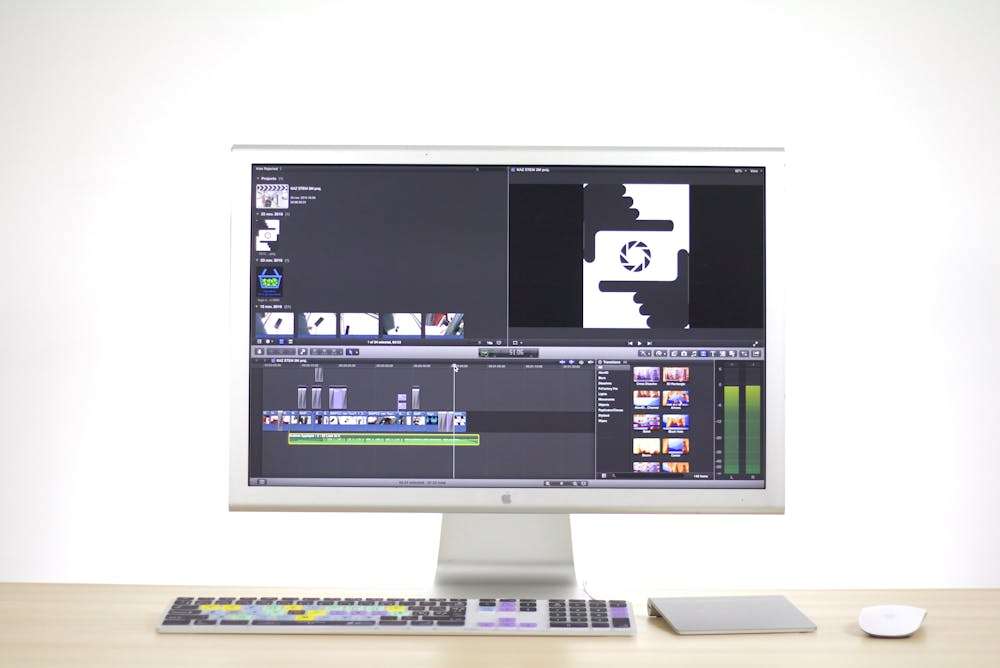
Savoir comment faire une capture d’écran est une fonctionnalité essentielle dans notre vie numérique. Que ce soit pour partager des informations, créer des tutoriels, ou simplement sauvegarder des moments importants, savoir comment faire une capture d’écran sur différents appareils est crucial. Cet article vous guidera à travers les différentes méthodes pour réaliser des captures d’écran sur des ordinateurs (Windows, Mac), des tablettes et des smartphones (iPhone, Android).
Sommaire
Capture d’écran sur un ordinateur Windows
Méthodes de base
- Touche Impr Écran (PrtScn) :
- Appuyez sur la touche « Impr Écran » (ou « PrtScn ») pour capturer l’ensemble de l’écran. L’image est copiée dans le presse-papiers.
- Ouvrez un programme de traitement d’image comme Paint et collez l’image en appuyant sur « Ctrl + V ».
- Alt + Impr Écran (PrtScn) :
- Appuyez sur « Alt + Impr Écran » pour capturer uniquement la fenêtre active. L’image est copiée dans le presse-papiers.
- Collez l’image dans un programme de traitement d’image.
- Touche Windows + Impr Écran (PrtScn) :
- Appuyez sur « Windows + Impr Écran » pour capturer l’ensemble de l’écran et enregistrer automatiquement l’image dans le dossier « Captures d’écran » situé dans « Images ».
Outils intégrés
- Outil capture d’écran :
- Ouvrez l’Outil Capture d’Écran en recherchant « Outil Capture d’Écran » dans la barre de recherche Windows.
- Sélectionnez le type de capture (plein écran, fenêtre, forme libre, forme rectangulaire) et cliquez sur « Nouveau ».
- L’image capturée s’ouvre dans l’Outil Capture d’Écran, où vous pouvez l’annoter et l’enregistrer.
- Snip & Sketch :
- Ouvrez Snip & Sketch en recherchant « Snip & Sketch » dans la barre de recherche Windows.
- Cliquez sur « Nouveau » et sélectionnez le type de capture (plein écran, fenêtre, forme libre, forme rectangulaire).
- L’image capturée s’ouvre dans Snip & Sketch, où vous pouvez l’annoter et l’enregistrer.
Capture d’écran sur Mac
Méthodes de base
- Cmd + Shift + 3 :
- Appuyez sur « Cmd + Shift + 3 » pour capturer l’ensemble de l’écran. L’image est automatiquement enregistrée sur le bureau.
- Cmd + Shift + 4 :
- Appuyez sur « Cmd + Shift + 4 » pour capturer une partie de l’écran. Déplacez le curseur pour sélectionner la zone à capturer, puis relâchez le bouton de la souris.
- Appuyez sur la barre d’espace après « Cmd + Shift + 4 » pour capturer une fenêtre spécifique.
- Cmd + Shift + 5 :
- Appuyez sur « Cmd + Shift + 5 » pour ouvrir la barre d’outils de capture d’écran. Vous pouvez sélectionner le type de capture (plein écran, fenêtre, partie de l’écran) et enregistrer ou capturer une vidéo de l’écran.
Outils intégrés
- Aperçu :
- Ouvrez l’application Aperçu.
- Allez dans « Fichier » > « Prendre une capture d’écran » et sélectionnez le type de capture (plein écran, fenêtre, partie de l’écran).
- L’image capturée s’ouvre dans Aperçu, où vous pouvez l’annoter et l’enregistrer.
Capture d’écran sur un iPhone
Méthodes de base
- iPhone avec Face ID :
- Appuyez simultanément sur le bouton latéral (bouton d’alimentation) et le bouton de volume haut.
- Relâchez les boutons rapidement. La capture d’écran est enregistrée dans l’album Photos.
- iPhone avec Touch ID :
- Appuyez simultanément sur le bouton latéral (ou bouton d’alimentation) et le bouton principal.
- Relâchez les boutons rapidement. La capture d’écran est enregistrée dans l’album Photos.
Outils intégrés
- AssistiveTouch :
- Activez AssistiveTouch dans « Réglages » > « Accessibilité » > « Toucher » > « AssistiveTouch ».
- Appuyez sur l’icône AssistiveTouch et sélectionnez « Appareil » > « Plus » > « Capture d’écran ».
Capture d’écran sur un iPad
Méthodes de base
- iPad avec Face ID :
- Appuyez simultanément sur le bouton du haut et le bouton de volume haut.
- Relâchez les boutons rapidement. La capture d’écran est enregistrée dans l’album Photos.
- iPad avec Touch ID :
- Appuyez simultanément sur le bouton du haut (ou bouton d’alimentation) et le bouton principal.
- Relâchez les boutons rapidement. La capture d’écran est enregistrée dans l’album Photos.
Outils intégrés
- AssistiveTouch :
- Activez AssistiveTouch dans « Réglages » > « Accessibilité » > « Toucher » > « AssistiveTouch ».
- Appuyez sur l’icône AssistiveTouch et sélectionnez « Appareil » > « Plus » > « Capture d’écran ».
Capture d’écran sur un smartphone Android
Méthodes de base
- Méthode universelle :
- Appuyez simultanément sur le bouton d’alimentation et le bouton de volume bas.
- Relâchez les boutons rapidement. La capture d’écran est enregistrée dans la galerie.
- Méthode spécifique aux marques :
- Samsung : Appuyez simultanément sur le bouton d’alimentation et le bouton de volume bas, ou faites glisser la paume de votre main sur l’écran de gauche à droite.
- Huawei : Appuyez simultanément sur le bouton d’alimentation et le bouton de volume bas, ou utilisez le raccourci de capture d’écran dans le panneau de notification.
Outils intégrés
- Google assistant :
- Dites « OK Google, prends une capture d’écran » pour capturer l’écran.
- Notez que cette méthode peut ne pas fonctionner sur tous les appareils.
- Applications de capture d’écran :
- Téléchargez des applications tierces comme « Screenshot Easy » ou « Screenshot Touch » depuis le Google Play Store pour des fonctionnalités supplémentaires.
Capture d’écran sur une tablette Android
Méthodes de base
- Méthode universelle :
- Appuyez simultanément sur le bouton d’alimentation et le bouton de volume bas.
- Relâchez les boutons rapidement. La capture d’écran est enregistrée dans la galerie.
- Méthode spécifique aux marques :
- Samsung : Appuyez simultanément sur le bouton d’alimentation et le bouton de volume bas, ou faites glisser la paume de votre main sur l’écran de gauche à droite.
- Huawei : Appuyez simultanément sur le bouton d’alimentation et le bouton de volume bas, ou utilisez le raccourci de capture d’écran dans le panneau de notification.
Outils intégrés
- Google Assistant :
- Dites « OK Google, prends une capture d’écran » pour capturer l’écran.
- Notez que cette méthode peut ne pas fonctionner sur tous les appareils.
- Applications de Capture d’Écran :
- Téléchargez des applications tierces comme « Screenshot Easy » ou « Screenshot Touch » depuis le Google Play Store pour des fonctionnalités supplémentaires.
Capture d’écran sur un Chromebook
Méthodes de base
- Capture de l’écran complet :
- Appuyez sur « Ctrl + Fenêtre de changement » (la touche avec une fenêtre et une flèche).
- La capture d’écran est enregistrée dans le dossier « Téléchargements ».
- Capture d’une partie de l’écran :
- Appuyez sur « Ctrl + Shift + Fenêtre de changement ».
- Utilisez le curseur pour sélectionner la zone à capturer.
- La capture d’écran est enregistrée dans le dossier « Téléchargements ».
Outils intégrés
- Mode tablette :
- Appuyez simultanément sur le bouton d’alimentation et le bouton de volume bas.
- La capture d’écran est enregistrée dans le dossier « Téléchargements ».
https://www.youtube.com/watch?v=MDSJJ-mZvjc
Capture d’écran sur un Linux
Méthodes de base
- Capture de l’écran complet :
- Appuyez sur « PrtScn » (ou « Impr Écran ») pour capturer l’ensemble de l’écran. L’image est copiée dans le presse-papiers.
- Ouvrez un programme de traitement d’image comme GIMP et collez l’image en appuyant sur « Ctrl + V ».
- Capture d’une fenêtre :
- Appuyez sur « Alt + PrtScn » pour capturer uniquement la fenêtre active. L’image est copiée dans le presse-papiers.
- Collez l’image dans un programme de traitement d’image.
Outils intégrés
- Gnome Screenshot :
- Ouvrez Gnome Screenshot en recherchant « Screenshot » dans le menu des applications.
- Sélectionnez le type de capture (plein écran, fenêtre, partie de l’écran) et cliquez sur « Prendre une capture d’écran ».
- L’image capturée s’ouvre dans Gnome Screenshot, où vous pouvez l’enregistrer.
- KSnapshot :
- Ouvrez KSnapshot en recherchant « KSnapshot » dans le menu des applications.
- Sélectionnez le type de capture (plein écran, fenêtre, partie de l’écran) et cliquez sur « Nouvelle capture ».
- L’image capturée s’ouvre dans KSnapshot, où vous pouvez l’enregistrer.
Outils tiers
Ordinateurs
- Snagit :
- Snagit est un outil puissant pour la capture d’écran et l’enregistrement vidéo. Il offre des fonctionnalités avancées comme l’annotation, l’édition et le partage facile.
- Disponible pour Windows et Mac.
- Lightshot :
- Lightshot est un outil léger et facile à utiliser pour la capture d’écran. Il permet de capturer et d’annoter des captures d’écran rapidement.
- Disponible pour Windows et Mac.
Smartphones et tablettes
- Screenshot Easy :
- Screenshot Easy est une application Android qui offre des fonctionnalités avancées pour la capture d’écran, y compris la capture par secousse, la capture par widget, et la capture par raccourci.
- Disponible sur le Google Play Store.
- Screenshot Touch :
- Screenshot Touch est une autre application Android qui permet de capturer des écrans avec des fonctionnalités supplémentaires comme l’annotation et le partage facile.
- Disponible sur le Google Play Store.
Conclusion
La capture d’écran est une fonctionnalité essentielle qui peut être réalisée de différentes manières selon l’appareil que vous utilisez. Que vous soyez sur un ordinateur Windows, Mac, un iPhone, un iPad, ou un appareil Android, il existe des méthodes de base et des outils intégrés pour capturer des écrans facilement. En outre, des outils tiers offrent des fonctionnalités avancées pour ceux qui ont besoin de plus de contrôle et de flexibilité. En maîtrisant ces techniques, vous serez en mesure de capturer et de partager des informations visuelles de manière efficace et professionnelle.
Lire aussi :
- Comment mettre un accent sur une majuscule au clavier ?
- Tous les raccourcis clavier Mac que vous devez connaître
- Changer un clavier QWERTY en AZERTY : le guide complet
- Les raccourcis clavier pour faire les caractères spéciaux
- Les 30 raccourcis clavier les plus utilisés sur Windows et Mac
- Comment faire une capture d’écran avec le clavier ?
- Les principaux raccourcis clavier Windows
- Comment faire un é majuscule sur le clavier ?
- Raccourci clavier pour les emojis : le guide complet
- Les raccourcis clavier Excel à connaître
- Comment mettre en veille son PC avec le clavier ?
- Comment faire le signe euro sur un clavier ?